Решение ошибки при обновлении dota 2
Содержание:
- Dota 2 не запускается. Ошибка при запуске. Решение
- Низкий FPS, Dota 2 тормозит, фризит или лагает
- Dota 2 не запускается. Текста ошибки нет. Решение
- Каковы распространенные причины сбоев или зависаний Dota 2
- В Dota 2 нет звука. Ничего не слышно. Решение
- Ошибка DirectX в Dota 2
- Звук в Dota 2 отсутствует или пропадает в заставках
- Файлы, драйверы и библиотеки
- Dota 2 выдает ошибку об отсутствии DLL-файла. Решение
- В Dota 2 не работает управление. Dota 2 не видит мышь, клавиатуру или геймпад. Решение
- Проблема с обновлением Dota 2
- Dota 2 зависает. Картинка застывает. Решение
- Чистим Steam
- В Dota 2 черный экран, белый экран, цветной экран. Решение
- Dota 2 не устанавливается. Прекращена установка. Решение
- Не работает загрузочный экран Дота 2 – проблемы Steam
- Синий экран в Dota 2. Решение
- Dota 2 не запускается или вылетает после обновления. Решение
- Появляется чёрный экран в Dota 2
- Dota 2 вылетает. В определенный или случайный момент. Решение
Dota 2 не запускается. Ошибка при запуске. Решение
Dota 2 установилась, но попросту отказывается работать. Как быть?
Выдает ли Dota 2 какую-нибудь ошибку после вылета? Если да, то какой у нее текст? Возможно, она не поддерживает вашу видеокарту или какое-то другое оборудование? Или ей не хватает оперативной памяти?
Помните, что разработчики сами заинтересованы в том, чтобы встроить в игры систему описания ошибки при сбое. Им это нужно, чтобы понять, почему их проект не запускается при тестировании.
Обязательно запишите текст ошибки. Если вы не владеете иностранным языком, то обратитесь на официальный форум разработчиков Dota 2. Также будет полезно заглянуть в крупные игровые сообщества и, конечно, в наш FAQ.
Если Dota 2 не запускается, мы рекомендуем вам попробовать отключить ваш антивирус или поставить игру в исключения антивируса, а также еще раз проверить соответствие системным требованиям и если что-то из вашей сборки не соответствует, то по возможности улучшить свой ПК, докупив более мощные комплектующие.
Низкий FPS, Dota 2 тормозит, фризит или лагает
-
Запустите диспетчер задач и в процессах найдите строку с названием игры
(Dota 2). Кликайте ПКМ по ней и в меню выбирайте
«Приоритеты»
, после
чего установите значение
«Высокое»
. Теперь остаётся лишь перезапустить
игру. -
Уберите всё лишнее из автозагрузки. Для этого все в том же диспетчере задач нужно
перейти во вкладку
«Автозагрузка»
, где нужно отключить лишние процессы при
запуске системы. Незнакомые приложения лучше не трогать, если не знаете, за что они
отвечают, иначе рискуете испортить запуск системы. -
А также рекомендуем в настройках, связанных с энергопотреблением, установить
«Максимальную производительность»
. То же касается и видеокарты: нужно
установить максимальную производительность в настройках графического процессора (это
можно сделать в
«Управлении параметрами 3D»
), а в фильтрации текстур
выбирайте параметр
«Качество».
-
Если ваша видеокарта от Nvidia по возрасту не старше серии графических процессоров
GTX 10, тогда частоту кадров вполне реально поднять за счёт ускорения работы с
видеокартой. Для реализации задуманного опять-таки нужно открыть
«Панель
управления»
Видеокарты, перейти
в уже знакомую вкладку
«Управление параметрами 3D»
и выбрать в списке с
программами игру, после чего отыскать
«Вертикальный синхроимпульс»
и кликнуть
по нему, чтобы в меню выставить параметр
«Быстро»
. -
Следует удалить временные папки, ненужные файлы и кэш. На просторах интернета можно
найти кучу самых разных программ, которые помогают это сделать. Мы рекомендуем
воспользоваться для этого программойBleachBit
или
CCleaner
.
-
Проведите дефрагментацию или оптимизацию жёсткого диска. Для этого перейти в
«Свойства жёсткого диска»вкладка
«Сервис»«Дефрагментация» или
«Оптимизация»
. Кроме того, там же можно провести проверку/очистку диска, что
в некоторых случаях помогает. -
В конце концов, перейдите на простое оформление, чтобы компьютер не нагружался
ресурсоёмкими эффектами. К примеру, можно смело отключать встроенные отладчики,
индексирование поиска и многое другое.
Лучшие видеокарты для комфортной игры в 1080p
Пусть 4K доминирует в заголовках и привлекает многих техноблоггеров, сейчас большинство игроков
предпочитает Full HD и будет это делать еще несколько…
Dota 2 не запускается. Текста ошибки нет. Решение
Если вы уже попробовали стандартные методы вроде проверки целостности файлов и переустановки игры, то вам следует воспользоваться еще одним универсальным инструментом, о котором мало кто знает. Речь идет о запуске Dota 2 с авто-конфигурацией. В таком случае игра автоматически сбросит все выставленные настройки, выберет новый оптимальный пресет для вашего компьютера и попробует запуститься снова. Для этого нужно проделать следующие действия:
- Запустить Steam и перейти в раздел библиотеки;
- Нажать правой кнопкой мыши по Dota 2;
- В контекстном меню выбрать опцию «Свойства»;
- В открывшемся окне, на вкладке «Общие», нажать на кнопку «Установить параметры запуска…»;
- В появившемся текстовом поле убрать все команды, если они есть;
- В пустое текстовое поле ввести «-autoconflig» (без кавычек) и нажать «OK».
После этого попробуйте запустить игру
Обратите внимание, что в дальнейшем вам следует с осторожностью менять настройки. Вполне возможно, что одна из них и вызывала проблемы с запуском. Чтобы обезопасить себя, меняйте опции по одной
Тогда вы точно будете знать, какая именно настройка не дает запустить Dota 2. А если авто-конфигурация не помогла, то можно воспользоваться еще одной похожей командой — запуском в безопасном режиме
Чтобы обезопасить себя, меняйте опции по одной. Тогда вы точно будете знать, какая именно настройка не дает запустить Dota 2. А если авто-конфигурация не помогла, то можно воспользоваться еще одной похожей командой — запуском в безопасном режиме.
Для этого вместо «-autoconfig» нужно ввести «-safe» (тоже без кавычек). В таком случае Dota 2 запустится с минимальными настройками графики, а также в низком разрешении с использованием наиболее совместимых опций. После успешного запуска вы сможете изменить настройки по своему усмотрению. Но, как упомянуто выше, старайтесь менять одну опцию за другой, чтобы быстрее вычислить проблемное место.
Также есть еще одна команда: «-nod3d9ex». Она позволяет решить проблему с запуском на компьютерах с устаревшими видеочипами, которые по умолчанию пытаются использовать графическое API DirectX 9. И хоть игра формально его поддерживает, на деле запуск с использованием DX9 может привести к вылетам в процессе матча. Поэтому если две прошлые команды не помогли, то можете попробовать установить команду «-nod3d9ex».
Каковы распространенные причины сбоев или зависаний Dota 2
Существует ряд возможных причин, по которым Dota 2 может вылетать или зависать. Давайте проверим каждую из этих причин ниже.
Случайная ошибка клиента Steam или Dota 2
Если ваша игра Dota 2 вылетает нечасто, возможно, причина проблемы может быть незначительной или временной. В клиенте Steam и его играх иногда могут возникать сбои. Эти типы ошибок легко исправить, выполнив простые действия по устранению неполадок, такие как перезагрузка компьютера или перезагрузка Steam или игрового клиента.
Проблемы с программным обеспечением или драйверами
В некоторых случаях уникальное состояние программного обеспечения вашего ПК может быть причиной сбоя игры. Устаревшее, старое или пиратское программное обеспечение Windows может иногда приводить к конфликтам с некоторыми играми. Убедитесь, что в программной среде вашего компьютера установлена последняя версия, чтобы избежать ошибок. Вам также нужно поддерживать свои драйверы, особенно для графического процессора, в актуальном состоянии. Устаревшие драйверы видеокарты могут привести к различным типам проблем, от сбоев, падения FPS до отказа при запуске.
Другие приложения также могут мешать работе других программ или игр. Если проблема со сбоем Dota 2 началась после того, как вы установили новое приложение, подумайте об удалении новой программы, чтобы узнать, является ли это причиной.
Программы, которые могут манипулировать играми, такие как ArtMoney, Cheat Engine и другие подобные приложения, могут вызывать проблемы со Steam. Если у вас есть одна из них, попробуйте отключить ее или полностью удалить и посмотрите, поможет ли это.
Поврежденные файлы игры
Огромное количество проблем Dota 2 связано с проблемами с файлами игры. Чтобы убедиться, что ваш клиент Dota 2 запускает чистую версию, вы можете попробовать проверить целостность файлов игры или переустановить игру.
Аппаратная проблема
В других редких случаях в игре Steam может возникнуть проблема из-за аппаратного сбоя. Если вы подозреваете, что ваш компьютер может иметь аппаратную ошибку, обратите внимание на признаки, которые вы испытаете в первую очередь. Например, если у вас возникают проблемы с производительностью в играх, возможно, система работает с недостаточным объемом памяти, проблемами с графическим процессором или другими проблемами, связанными с процессором.
Устранение неполадок оборудования — это совершенно другая тема, которая требует тщательного анализа проблемы.
В Dota 2 нет звука. Ничего не слышно. Решение
Dota 2 работает, но почему-то не звучит — это еще одна проблема, с которой сталкиваются геймеры. Конечно, можно играть и так, но все-таки лучше разобраться, в чем дело.
Сначала нужно определить масштаб проблемы. Где именно нет звука — только в игре или вообще на компьютере? Если только в игре, то, возможно, это обусловлено тем, что звуковая карта очень старая и не поддерживает DirectX.
Если же звука нет вообще, то дело однозначно в настройке компьютера. Возможно, неправильно установлены драйвера звуковой карты, а может быть звука нет из-за какой-то специфической ошибки нашей любимой ОС Windows.
Ошибка DirectX в Dota 2

«DirectX Runtime Error»
«DXGI_ERROR_DEVICE_RESET»
«DXGI_ERROR_DEVICE_HUNG»
«DXGI_ERROR_DEVICE_REMOVED»
-
Первым делом необходимо установить «чистую» версию драйвера вашей видеокарты (то
есть не стоит сразу спешить устанавливать тот же GeForce Experience, ничего лишнего
от AMD и аудио). -
При наличии второго монитора попробуйте отключить его, а также отключите G-Sync и
любые другие виды дополнительных/вспомогательных устройств. -
Воспользуйтесь средством проверки системных файлов для восстановления повреждённых
или отсутствующих системных файлов. -
В случае если используете видеокарту от Nvidia, тогда попробуйте включить
«Режим
отладки»
в панели управления видеокартой. -
Часто причиной ошибки служит перегретая видеокарта, поэтому для проверки её
работоспособности рекомендуем воспользоваться программойFurMark
. Если это оказалось действительно так, тогда следует
понизить частоту видеокарты. -
Если вдруг столкнулись с другими ошибками, тогда рекомендуем переустановить DirectX,
но перед этим лучше на всякий случай удалить старую версию (при этом обязательно
удалите в папке перед переустановкой все файлы начиная с
«d3dx9_24.dll»
и
заканчивая
«d3dx9_43.dll»
).
Звук в Dota 2 отсутствует или пропадает в заставках
- В трее нажмите ПКМ по значку динамика;
-
В открывшемся меню необходимо выбрать пункт
«Звуки»
; -
Следом необходимо выбрать устройство (это могут быть либо динамики, либо наушники) и
нажать на
«Свойства»
; -
Перейти на соседнюю вкладку
«Дополнительно»
; -
Отыщите меню под названием
«Формат по умолчанию»
, чтобы задать значение, но
оно должно быть ниже текущего; -
Нажмите
«Применить»
, откройте Dota 2 и проверьте результат проделанной
работы.
- Вновь в трее ПКМ по значку динамика;
-
В меню отыщите функцию под названием
«Пространственный звук»
, чтобы
отключить; - Остаётся лишь перезапустить Dota 2 и проверить результат.

Файлы, драйверы и библиотеки
Практически каждое устройство в компьютере требует набор специального программного обеспечения. Это драйверы, библиотеки и прочие файлы, которые обеспечивают правильную работу компьютера.
Обязательным условием для успешного функционирования Dota 2 является наличие самых свежих драйверов для всех устройств в системе. Скачайте утилиту Driver Updater, чтобы легко и быстро загрузить последние версии драйверов и установить их одним щелчком мыши:
- загрузите Driver Updater и запустите программу;
- произведите сканирование системы (обычно оно занимает не более пяти минут);
- обновите устаревшие драйверы одним щелчком мыши.
Фоновые процессы всегда влияют на производительность. Вы можете существенно увеличить FPS, очистив ваш ПК от мусорных файлов и включив специальный игровой режим с помощью программы Advanced System Optimizer
- загрузите Advanced System Optimizer и запустите программу;
- произведите сканирование системы (обычно оно занимает не более пяти минут);
- выполните все требуемые действия. Ваша система работает как новая!
Когда с драйверами закончено, можно заняться установкой актуальных библиотек — DirectX и .NET Framework. Они так или иначе используются практически во всех современных играх:
- Скачать DirectX
- Скачать Microsoft .NET Framework 3.5
- Скачать Microsoft .NET Framework 4
Еще одна важная штука — это библиотеки расширения Visual C++, которые также требуются для работы Dota 2. Ссылок много, так что мы решили сделать отдельный список для них:
Dota 2 выдает ошибку об отсутствии DLL-файла. Решение
Как правило, проблемы, связанные с отсутствием DLL-библиотек, возникают при запуске Dota 2, однако иногда игра может обращаться к определенным DLL в процессе и, не найдя их, вылетать самым наглым образом.
Чтобы исправить эту ошибку, нужно найти необходимую библиотеку DLL и установить ее в систему. Проще всего сделать это с помощью программы DLL-fixer, которая сканирует систему и помогает быстро найти недостающие библиотеки.
Если ваша проблема оказалась более специфической или же способ, изложенный в данной статье, не помог, то вы можете спросить у других пользователей в нашей рубрике «Вопросы и ответы». Они оперативно помогут вам!
Для того, чтобы понять, почему без видимых причин вылетает Дота 2, во время игры вдруг все погасло, и вы снова видите перед собой рабочий стол без малейших признаков игры, необходимо разобраться с характером и источником проблем.
В Dota 2 не работает управление. Dota 2 не видит мышь, клавиатуру или геймпад. Решение
Как играть, если невозможно управлять процессом? Проблемы поддержки специфических устройств тут неуместны, ведь речь идет о привычных девайсах — клавиатуре, мыши и контроллере.
Таким образом, ошибки в самой игре практически исключены, почти всегда проблема на стороне пользователя. Решить ее можно по-разному, но, так или иначе, придется обращаться к драйверу. Обычно при подключении нового устройства операционная система сразу же пытается задействовать один из стандартных драйверов, но некоторые модели клавиатур, мышей и геймпадов несовместимы с ними.
Таким образом, нужно узнать точную модель устройства и постараться найти именно ее драйвер. Часто с устройствами от известных геймерских брендов идут собственные комплекты ПО, так как стандартный драйвер Windows банально не может обеспечить правильную работу всех функций того или иного устройства.
Если искать драйверы для всех устройств по отдельности не хочется, то можно воспользоваться программой Driver Updater. Она предназначена для автоматического поиска драйверов, так что нужно будет только дождаться результатов сканирования и загрузить нужные драйвера в интерфейсе программы.
Нередко тормоза в Dota 2 могут быть вызваны вирусами. В таком случае нет разницы, насколько мощная видеокарта стоит в системном блоке. Проверить компьютер и отчистить его от вирусов и другого нежелательного ПО можно с помощью специальных программ. Например NOD32. Антивирус зарекомендовал себя с наилучшей стороны и получили одобрение миллионов пользователей по всему миру.
ZoneAlarm подходит как для личного использования, так и для малого бизнеса, способен защитить компьютер с операционной системой Windows 10, Windows 8, Windows 7, Windows Vista и Windows XP от любых атак: фишинговых, вирусов, вредоносных программ, шпионских программ и других кибер угроз. Новым пользователям предоставляется 30-дневный бесплатный период.
Nod32 — анитивирус от компании ESET, которая была удостоена многих наград за вклад в развитие безопасности. На сайте разработчика доступны версии анивирусных программ как для ПК, так и для мобильных устройств, предоставляется 30-дневная пробная версия. Есть специальные условия для бизнеса.
Проблема с обновлением Dota 2
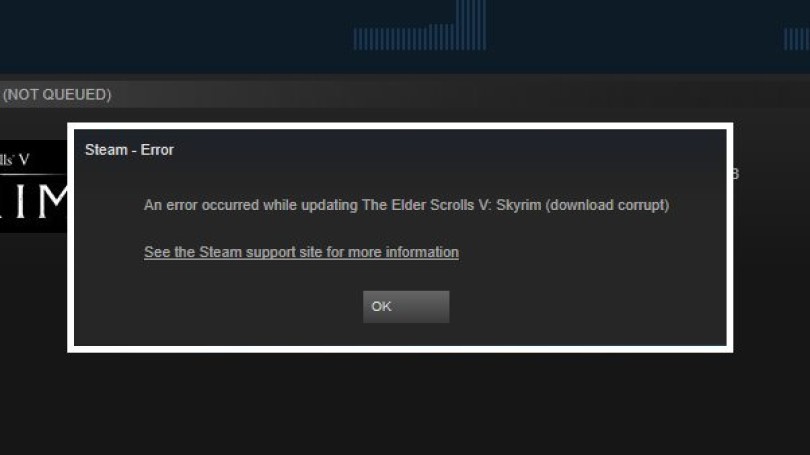
Ошибка при загрузке обновления доты 2 как можно догадаться происходит во время обновления игры. К примеру — вы решили снова пошпилить в доту, давно не играли, и тут облом — игра просто не запускается.
Как правило вылетает следующее сообщение «Произошла ошибка при обновлении» в Steam. Нововведения должны помочь в игровом процессе, но не всегда все проходит гладко.
Как исправить ошибку
Чтобы решить возникшую проблему — необходимо совершить следующие действия:
1: Перейти > Мой компьютер > Steam > steamApps > загрузка
2: Выделите папку «загрузка» и удалите ее.
3: Снова откройте свое приложение Steam, вы увидите, что Dota 2 находится в «Обновлении статуса»
4: Дважды щелкните Dota 2, и игра обновится до конца, вы можете играть в Dota 2.
Также попробуйте изменить регион загрузки игры. Это можно сделать в настройках Steam. Если это вам не поможет, то вам нужно полностью удалить DotA 2 и установить ее заново.
Dota 2 зависает. Картинка застывает. Решение
Ситуация примерно такая же, как и с вылетами: многие зависания напрямую связаны с самой игрой, а вернее с ошибкой разработчика при ее создании. Впрочем, нередко застывшая картинка может стать отправной точкой для расследования плачевного состояния видеокарты или процессора.
Так что если картинка в Dota 2 застывает, то воспользуйтесь программами для вывода статистики по загрузке комплектующих. Быть может, ваша видеокарта уже давно исчерпала свой рабочий ресурс или процессор греется до опасных температур?
Проверить загрузку и температуры для видеокарты и процессоров проще всего в программе MSI Afterburner. При желании можно даже выводить эти и многие другие параметры поверх картинки Dota 2.
Какие температуры опасны? Процессоры и видеокарты имеют разные рабочие температуры. У видеокарт они обычно составляют 60-80 градусов по Цельсию. У процессоров немного ниже — 40-70 градусов. Если температура процессора выше, то следует проверить состояние термопасты. Возможно, она уже высохла и требует замены.
Если греется видеокарта, то стоит воспользоваться драйвером или официальной утилитой от производителя. Нужно увеличить количество оборотов кулеров и проверить, снизится ли рабочая температура.
Чистим Steam
Иногда Dota 2 вылетает из-за проблем с самим Steam. Что делать в этом случае? Открываем папку /Programm Files/Steam/ и удаляем все, кроме steam.exe и директории Steam Apps. Затем открываем Steam и он автоматически заново начнет скачивать новые файлы, которые вы удалили. После успешной загрузки переходим в библиотеку и открываем Доту 2.
Меняем параметры запуска Dota 2
- Открываем Steam
- Переходим в раздел «Библиотека»
- Правой кнопкой по Dota 2
- Выбираем «Свойства» и переходим во вкладку «Общие»
- Нажимаем «Установить параметры запуска»
- В появившемся окне пишем -novid -nod3d9ex -nod3d10ex
-novid автоматически пропускает заставку во время запуска игры. -nod3d9ex отключает расширения Windows Aero DirectX. -nod3d10ex аналогично отключает дополнительные параметры DirectX.
В Dota 2 черный экран, белый экран, цветной экран. Решение
Проблемы с экранами разных цветов можно условно разделить на 2 категории.
Во-первых, они часто связаны с использованием сразу двух видеокарт. Например, если ваша материнская плата имеет встроенную видеокарту, но играете вы на дискретной, то Dota 2 может в первый раз запускаться на встроенной, при этом самой игры вы не увидите, ведь монитор подключен к дискретной видеокарте.
Во-вторых, цветные экраны бывают при проблемах с выводом изображения на экран. Это может происходить по разным причинам. Например, Dota 2 не может наладить работу через устаревший драйвер или не поддерживает видеокарту. Также черный/белый экран может выводиться при работе на разрешениях, которые не поддерживаются игрой.
Dota 2 не устанавливается. Прекращена установка. Решение
Перед тем, как начать установку Dota 2, нужно еще раз обязательно проверить, какой объем она занимает на диске. Если же проблема с наличием свободного места на диске исключена, то следует провести диагностику диска. Возможно, в нем уже накопилось много «битых» секторов, и он банально неисправен?
В Windows есть стандартные средства проверки состояния HDD- и SSD-накопителей, но лучше всего воспользоваться специализированными программами.
Но нельзя также исключать и вероятность того, что из-за обрыва соединения загрузка прошла неудачно, такое тоже бывает. А если устанавливаете Dota 2 с диска, то стоит поглядеть, нет ли на носителе царапин и чужеродных веществ!
Не работает загрузочный экран Дота 2 – проблемы Steam
Если Steam не загружается / не может подключиться, когда все у всех работает, удалите один за другим следующие файлы и повторите попытку: «Steam \ UserData \ ваш серийный номер \ Config \ localconfig.vdf» «Steam \ UserData \ ваш серийный номер \ 7 \ удаленный \ sharedconfig.vdf» «Steam \ Config \ config.vdf».
Если выше не сработало, удалите все, кроме папки SteamApps и Steam.exe
Проверьте Task Manager во время работы Dota. Если вы видите много steamwebhelper.exe с сотнями МБ и / или высокой загрузкой ЦП, когда вы даже не просматриваете интерфейс Steam, вам необходимо:
Обходной путь для процессов steamwebhelper, захвативших ПК.
Killer v2.0rc с 4-минутным автоматическим уничтожением.
Не запускается дота черный экран – ошибки из-за скинов Дота 2
Косметические предметы, вызывающая сбои при загрузке карты и ошибки выбора героев / недостающие ресурсы (звуки, модели) в консоли:
Самый быстрый способ определить, вызывает ли это какие-либо проблемы в вашем инвентаре, — запустить Steam и Dota 2 в автономном режиме.
- Удалить все локальные моды -override_vpk (пользовательские звуки, модели, эффекты). Включено в этот скрипт.
- Снимите все загрузочные экраны в предметах Доты, глобальную погоду и значки с несколькими убийствами. Предметы героя, варды и курьеры обычно не вызывают проблем, кроме новых предметов с эффектами и пользовательскими звуками.
В качестве альтернативы, установите мод dota2nohats только для устранения неполадок. Вам может понравиться + fps возрастет. Всегда проверяйте новую версию! Хорошие новости: Dota 2 NoHats теперь можно использовать с параметром запуска -enable_addons
Синий экран в Dota 2. Решение
Сами по себе игры крайне редко вызывают BSOD — небезызвестный «синий экран смерти». В подавляющем большинстве случаев проблема кроется в конфигурации компьютера. Тем не менее, игроки Dota 2 периодически жалуются именно на синий экран, так что разработчики из студии Valve не могли не дать официальный комментарий. Итак, по мнению создателей игры синий экран в Dota 2 чаще всего возникает в случае использования устаревших драйверов BIOS и материнской платы.
И это плохая новость для тех, кто играет на старых компьютерах или ноутбуках, потому что обновления драйверов на «материнку» или «Биоса» — это не самые простые процедуры. Для этого вам нужно узнать модель вашей материнской платы, а затем досконально изучить документацию по обновлению, после чего скачать актуальные версии драйверов и установить их. К сожалению, сам процесс установки не универсален. У каждого производителя своя специфика.
Поэтому в идеале вам следует обратиться к знающим людям или, в крайнем случае, постучаться в техническую поддержку. Проблема в том, что далеко не у каждой компании, производящей материнские платы, есть русскоязычная служба поддержки, поэтому мы рекомендуем в первую очередь спросить совета у знающих людей на русских форумах и других, посвященных «железному» вопросу. Обновлять драйвера или BIOS наобум нельзя — это может привести к фатальной поломке компьютера.
На всякий случай прилагаем официальный список официальных страниц наиболее распространенных производителей материнских плат. Там же можно найти базовую информацию о процедуре обновления и прошивки «Биоса».
Также сотрудники Valve признают, что иногда синий экран смерти возникает на некоторых моделях процессоров от AMD. Особенно это актуально для линейки AMD FX. Часть из этих процессоров не поддерживает современные инструкции для работы с материнской платой, из-за чего и возникает сбой в системе, приводящий к синему экрану. К сожалению, в таком случае даже обновление драйверов материнской платы или BIOS может не помочь. Тогда остается последний вариант — замена процессора.
Dota 2 не запускается или вылетает после обновления. Решение
Как и многие другие популярные онлайн-игры, Dota 2 регулярно получает все новые и новые обновления. И хоть постоянные поступления контента радуют сообщество, иногда обновления оказываются несовместимы или загружаются с ошибкой. В таком случае есть два пути. Во-первых, можно удалить и полностью переустановить игру. Обычно это работает, но пользователям с низкой скоростью интернета может не понравиться ждать, пока игра снова загрузится.
К тому же если интернет работает через беспроводное подключение Wi-Fi, повторная загрузка может не помочь. Из-за слабого сигнала или нестабильного соединения может возникать потеря пакетов. Таким образом, игровые файлы скачиваются с ошибками, что и вызывает проблемы с запуском или вылеты в процессе игры в Dota 2. Поэтому лучше воспользоваться встроенной функцией проверки и восстановления игровых файлов. Вот как это делается:
После этого Steam проведет все необходимые операции по проверке и повторно загрузит только те файлы, которые не соответствуют образцу на сервере. Благодаря этому вам не придется скачивать всю игру целиком, только ее проблемные части.
Появляется чёрный экран в Dota 2
-
Драйверы установлены/обновлены, но Dota 2 всё равно отказывается работать
нормально? Тогда нужно проверить ПО, установлены ли вообще необходимые библиотеки? В
первую очередь проверьте наличие библиотек
Microsoft Visual C++
и
.Net
Framework
, а также наличие «свежего»
DirectX
. -
Если ничего из вышеописанного не дало нужного результата, тогда пора прибегнуть к
радикальному способу решения проблемы: запускаете Dota 2 и при появлении
чёрного экрана нажимаете сочетание клавиш «Alt+Enter», чтобы игра переключилась на
оконный режим. Так, возможно, откроется главное меню игры и удастся определить
проблема в игре или нет. Если удалось перейти в оконный режим, тогда переходите в
игровые настройки Dota 2 и меняйте разрешение (часто получается так, что
несоответствие разрешения игры и рабочего стола приводит к конфликту, из-за которого
появляется чёрный экран). -
Причиной этой ошибки также могут послужить различные программы, предназначенные для
захвата видео и другие приложения, связанные с видеоэффектами. А причина простая –
появляются конфликты. -
И напоследок – проблема, вероятнее всего, может быть связана с технической
составляющей «железа». Видеоадаптер может перегреваться, как и мосты на материнской
плате, что влечёт за собой уменьшенное энергопотребление видеокарты. Мы не будем
вдаваться в детальные технические подробности, поэтому просто рекомендуем в
обязательном порядке почистить свою машину от пыли и также поменять термопасту!

Dota 2 вылетает. В определенный или случайный момент. Решение
Играете вы себе, играете и тут — бац! — все гаснет, и вот уже перед вами рабочий стол без какого-либо намека на игру. Почему так происходит? Для решения проблемы стоит попробовать разобраться, какой характер имеет проблема.
Если вылет происходит в случайный момент времени без какой-то закономерности, то с вероятностью в 99% можно сказать, что это ошибка самой игры. В таком случае исправить что-то очень трудно, и лучше всего просто отложить Dota 2 в сторону и дождаться патча.
Однако если вы точно знаете, в какие моменты происходит вылет, то можно и продолжить игру, избегая ситуаций, которые провоцируют сбой.
Однако если вы точно знаете, в какие моменты происходит вылет, то можно и продолжить игру, избегая ситуаций, которые провоцируют сбой. Кроме того, можно скачать сохранение Dota 2 в нашем файловом архиве и обойти место вылета.