Как сделать скриншот на компьютере с windows: пошаговая инструкция
Содержание:
- Как сделать снимок экрана в windows XP или 7
- Сделать скрин онлайн
- Как сделать скриншот в Genshin Impact на мобильном телефоне
- Как сделать скриншот (снимок экрана) на ноутбуке или компьютере одной клавишей
- Как сделать скриншот в Стиме на ПК
- Послесловие
- Аналогичные программы захвата экрана
- Как сделать скриншот экрана
- Как сделать скриншот в игре
- Гайд по управлению в фоторежиме (режиме оператора)
- Вариант 1: универсальный
- Как сделать скриншот экрана на компьютере если нет кнопки print screen?
- Как сделать скрин в «Ворлд оф Танк» на Windows 10
Как сделать снимок экрана в windows XP или 7
Итак, независимо от того, какая версия операционки у вас стоит, во всех версиях в создании снимка экрана принимает участие клавиша Print Screen.
Расположение клавиши print screen.
Если у вас стоит Windows XP или Windows 7, то действия, для получения фото, будут одинаковыми. Надо нажать на клавиатуре на клавишу Print Screen, часто на ней нанесено сокращённое название, например PrtSc. Находится она, как правило, в правом верхнем углу клавиатуры, нажимаем на неё, и скриншот копируется в буфер обмена.
Если вам просто надо его куда-то вставить, например в соцсеть, или в документ, то просто вставьте. Правой кнопкой мыши кликните куда надо, выберите команду “вставить”, или одновременно нажмите “горячие клавиши” ctrl+v. И картинка из буфера обмена вставляется куда вам надо.
Как сохранить скрин.
Если же вам необходимо сохранить скрин на компьютере, или ноутбуке, то в этом случае после нажатия на Print Screen идите в меню “пуск”. И далее по порядку: нажимаем на кнопку “пуск” в левом нижнем углу — выбираем “все программы” или “программы” — “стандартные” — “Paint”, открывается графический редактор Paint, слева вверху в меню редактора нажимаете кнопку “вставить”, она должна быть активна в это время, или просто нажимаете горячие клавиши Ctrl+V.”
Скрин вставлен в программу, и вы можете изменить его, обрезать, если нужно, сделать надписи и многое другое. Чтобы сохранить картинку, нажимаем в меню редактора кнопку “файл” — “сохранить как” — выбираем формат картинки PNG или JPEG, смотрим в какую папку сохраняется картинка, чтобы потом найти её, сохраняем. Или сохраняем картинку на рабочий стол. Или создаём другую папку для изображений. Всё. На бумаге получается долгое описание, на самом деле всё просто и быстро, когда освоишь.
Ножницы
Для Виндовс 7 подойдёт и другой простой способ сделать скриншот. Через инструмент “Ножницы”. Идём в меню “пуск”, набираем в поисковом окне в самом низу слово “ножницы”, если у вас в программах такой инструмент есть, он отобразится в списке, кликаете на него, инструмент откроется. Далее выбираете через меню “создать” что вам нужно:
- произвольная форма
- прямоугольник
- окно
- весь экран
И сохраняете получившийся скрин. В версии ХР ножниц нет.
Сделать скрин онлайн
При помощи этого способа, можно делать снимки вообще не заморачиваясь. Никаких установок программ и расширений, ничего открывать и вставлять не нужно, просто «клик» и скрин готов.
Давайте рассмотрим самые удобные сайты и как с ними работать, при помощи которых можно сделать скриншот онлайн:
- pastenow.ru – Без регистрации
Чтоб получить скрин, сделайте нужной вам страницы, окна, программы при помощи кнопки «PrintScrn», откройте сайт и нажмите «Ctrl+V».
Готово. Теперь Вы можете: скачать, получить на него ссылку, редактировать и удалить.
- snag.gy – Без регистрации
Всё, точно так же как в примере выше. Только этот сайт на английском языке (ничего сложного, даже читать не нужно) и имеет больший функционал.
- snapito.com – Без регистрации
Классный инструмент, при помощи которого можно сделать скриншот целого сайт. Под выражением «целый сайт» я имел в виду снимок во всю высоту, а не только видимую область экрана.
Как сделать скриншот в Genshin Impact на мобильном телефоне
Делаем скриншот в Genshin Impact на iPhone (Айфоне)
Если у вас iPhone, то для создания скриншота в игре вам нужно:
- Зажать кнопку «Режим сна» («Пробуждение»)
- После нажать и сразу отпустить кнопку «Домой»
Снимок экрана будет сохранен в папку Фото>Альбомы.
Сохранение скрина в Genshin Impact на телефонах с ОС Android
Обладатели мобильных устройств под управлением ОС Android v4+ могут сделать скрин в игре путем одновременного нажатия кнопок «Питание» и «Уменьшение громкости». Изображение будет сохранено в Галерею.
Обратите внимание: этот способ также работает на телефонах Windows Phone 8.1. В этом случае скриншоты сохраняются в папку «Фотографии»
Как сделать скриншот (снимок экрана) на ноутбуке или компьютере одной клавишей
И так, давайте рассмотрим, как сделать скриншот на ноутбуке без особого труда и лишних программ. Для тех кто не любит читать много текста, вот как это осуществляется:
Нажимаем клавишу на клавиатуре PrtScr, далее открываем paint, вставляем внего наше отснятое изображение сочетанием кнопок Ctrl+v и, если картинка того, что Вы снимали появилась, то просто сохраняем её сочетанием клавиш Ctrl+s (или файл-сохранить как…). Для тех, кто хотел бы ознакомиться с данной операцией подробно – читаем дальше.
Рекомендуем к прочтению статью поисковики в интернете. Очень популярно рассмотрены, как поисковики гиганты (google, yandex), так и беларуские поисковые системы в интернете.
Итак начнём, скриншот – это снимок экрана, то есть это ситуация, когда нам понадобилось, к примеру, сделать снимок из сериала или игры или какую-либо ошибку на экране, которые можно послать друзьям по почте (как создать свой почтовый ящик в интернете) или по социальной сети.
Для того, чтобы получить снимок нам нужно всего лишь нажать одну клавишу. Но прежде чем перейти к действиям, выделим основные необходимые операции, для того, чтобы сделать скриншот на ноутбуке:
- Нажать кнопку на клавиатуре, которая делает снимок экрана
- Открыть программу, к примеру, стандартную — paint ( это может быть photoshop или другие графические редакторы) в которую можно поместить этот снимок
- Сохранить полученное нами изображение в файл, который можно будет открывать, как обычную картинку jpg или любой другой формат
Первый шаг это нажать всего лишь одну кнопку для фото экрана. Она обычно она располагается с права в верхней части клавиатуры. Подписана она такими буквами – PrtScr и на ней же чуть пониже.
Нажав данную клавишу, мы делаем снимок того, что сейчас есть на экране монитора. Вы можете не замечать, но отснятая информация хранится в буфере обмена (так сказать в быстрой памяти, это как будто мы запоминаем в уме) операционной системы ноутбука, пока туда не понадобится поместить, что-либо другое или бук не будет выключен или перезагружен.
То есть это работает как операции с текстом в word. Мы сначала копируем текст (он также хранится во временной памяти), а потом вставляем его в нужное нам место, так и здесь со скриншотом.
Далее открываем любую программу, воспользуемся стандартным графическим редактором windows — paint (находится: Пуск-все программы-стандартные-paint). Открыли программу, теперь нужно поместить сюда сделанный нами скриншот экрана.
Вот мы уже почти решили вопрос, как сделать скриншот на ноутбуке. После вставляем наш скопированный рисунок в этот новый файл комбинацией клавиш Ctrl+v. Должен появиться сделанный нами скриншот экрана.
Теперь если нужно можно его под редактировать – там, к примеру, закрасить что-нибудь или просто подписать, в общем, всё, что хотите и на, что способна программа. Всё теперь нам осталось сохранить это изображение в файл, которым мы можем свободно пользоваться, в том числе и пересылать друзьям.
Для этого или идём в меню в левом верхнем углу программы и нажимаем там «Файл», потом чуть ниже «Сохранить как» или нажимаем сочетание клавиш Ctrl+s. Перед Вами появится окно сохранения файла. Если Вам всё равно, в каком формате сохранять, то здесь можете всего лишь дать название файлу, потом указываем куда его поместить, можно просто указать рабочий стол, и всё, нажимаем «сохранить».
Теперь отправляемся на рабочий стол и находим там картинку под названием, которое дали ей при сохранении. Также можно ознакомиться со статьёй установить текущее время, дату и другие настройки календаря компьютера. Иногда оно сбиватся по разным причинам и дополнительная настройка времени не помешает.
Мы рассмотрели вопрос, как сделать скриншот на ноутбуке, максимально быстрым и удобным способом, без применения сторонних программ.
Как сделать скриншот в Стиме на ПК
Существует несколько способов, как сделать скрин в Стиме. Выбор походящего варианта зависит от имеющегося оборудования, задач и знаний пользователя. Рассмотрим каждый из методов подробнее.
Через Steam
Многие пользователи делают скриншоты непосредственно в Стим. Для этого необходимо нажать на кнопку F12. Для проверки горячей клавиши сделайте следующее:
Войдите в Steam, а далее Вид и Настройки.
- Перейдите в раздел В игре.
- Найдите пункт Сочетание клавиш для скриншота.
Если кнопка задана правильно, но делать скрины в Стиме не получается, возможны следующие причины:
- Отключен оверлей. Для решения проблемы войдите в настройки, перейдите в пункт В игре, а там поставьте отметку в поле Включить оверлей Steam в игре.
- Разные значения расширения в dsfix.ini и настройках софта. Войдите в игровой софт и посмотрите на установленное в нем расширение. К примеру, если там стоит 1280х1024, запомните или запишите информацию. После этого найдите файл dsfix.ini в корневой папке с игрой, откройте его блокнотом, а там найдите RenderWidth и RenderHeight. В первом введите 1280, а во втором 1024. После этого сохранитесь и закройте документ.
После выполнения рассмотренных шагов вы сможете создать скриншот в Стиме по рассмотренному выше алгоритму.
С помощью кнопки на клавиатуре
Второй вариант — сделать фотографию экрана с помощью кнопки PrtSc на клавиатуре. Сделайте следующее:
- Откройте нужный момент.
- Жмите на PrtSc.
- Войдите в любой редактор.
- Жмите правой кнопкой мышки и выберите Вставить или Ctrl+V.
- Внесите необходимые правки и сохраните файл.
Далее вы можете добавить скрин в Стиме через Профиль в разделе Иллюстрации.
С помощью программы
При рассмотрении вариантов, как делать скриншот в Стиме, нельзя забывать о способе с программой. Сделайте следующие шаги:
- Установите необходимое приложение на ПК / ноутбук, к примеру, Fraps.
- Запустите программу.
- В разделе Screenshots укажите папку для хранения изображений и клавишу для создания.
- Запустите игру и в нужном месте жмите заданную кнопку (если ничего не менять, это будет F10).
Через функционал Windows
При желании можно сфотографировать экран и сделать витрину скриншотов в steam с помощью возможностей Windows. Алгоритм такой:
- Войдите в параметры Виндовс путем нажатия Win+I и перехода в нужный раздел.
- Перейдите в раздел Игры.
- Войдите во вкладку Меню игры и убедитесь, чтобы тумблер вверху был переведен в правую сторону.
- В соответствующем меню выберите нужные кнопки для создания скрина.
С помощью NVIDIA
Если необходим скриншот с большим разрешением, используйте возможности производителя видеокарты NVIDIA. В частности, спросом пользуется NVIDIA Ansel. С помощью этой опции можно сфотографировать экран и получить изображение с разрешением 63360 х 35540 пикселей. При этом скрин легко сделать в формате 3D. Сделайте следующие шаги:
- Обновите драйвера.
- Установите GeForce Experience с официального сайта.
- Запустите игровой софт и жмите комбинацию Alt+F2.
- Поверните изображение для получения нужного ракурса.
- Жмите на Snap.
По умолчанию фото экрана сохраняется в папку Изображения на ПК / ноутбуке.
Послесловие
В своем материале мы описали сразу 5 возможных способов получения изображения с экрана во время игрового процесса. Для каждого из них приведены достоинства и недостатки.
К сожалению, назвать «самый-самый» способ не представляется возможным, так как для каждого пользователя он свой. Одни методы предназначены только для конкретных операционных систем и определенных игр, а какие-то являются универсальными. Одни позволяют сохранять графические файлы в любом разрешении, другие — только в каком-то одном. Помните, что выбор подходящего способа зависит исключительно от ваших возможностей и потребностей. Мы же хотим, чтобы эта статья была для вас полезной.
Аналогичные программы захвата экрана
Не всех устраивают встроенные способы создания скриншотов. Во многом это связано с малым количеством функций. Поэтому для самых разных операционных систем есть дополнительные утилиты (включая дистрибутивы Unix). Некоторые из них нацелены на быстрое использование, другие — на обеле широкий выбор инструментов.
p, blockquote 11,0,0,0,0 —>
Встроенные инструменты
Но наиболее старым, узнаваемым и проверенным методом всегда являлась специальная клавиша «Print Screen| SysRq» на всех клавиатурах, включая ноутбуки. Под эту клавишу также предусмотрена возможность создания быстрых снимков экрана операционной системы. Разные сочетания клавиш:
p, blockquote 12,0,0,0,0 —>
- «PrntScrn» или «Fn» + «PrtScn» для ноутбуков (название может отличаться в зависимости от модели используемой клавиатуры» — стандартное выделение всей области экрана с расширением «PNG»
- «Alt» + «PrtScn» или «Fn» + «Alt» + «PrtScn» для ноутбуков — выделение окна, которое в используемый момент является активным (то есть оно поверх остальных окон);
В режиме выделения окна следует убедиться, что оно не просто активно, но и не загорожена другими окнами. В противном случае будет захвачена и часть другой программы.
p, blockquote 13,0,0,0,0 —>
p, blockquote 14,0,0,0,0 —>
Lightshot
Это наиболее популярная программа. По ключевому запросу в любом поисковике она будет на первых позициях, что доказывает хорошее к ней отношение сообщества. Работает очень быстро, функций немного:
p, blockquote 15,1,0,0,0 —>
- захват всего экрана;
- захват области;
- загрузка изображения на сервер.
p, blockquote 16,0,0,0,0 —>
Выделенную область можно редактировать разными инструментами растровой графики:
p, blockquote 17,0,0,0,0 —>
- прямоугольные фигуры;
- карандаш;
- маркер;
- текст;
- линии;
- стрелки.
Каждому изменению можно задать свой цвет, по умолчанию он красный.
p, blockquote 18,0,0,0,0 —>
p, blockquote 19,0,0,0,0 —>
Ashampoo Snap
Ещё одна популярная утилита, но с рядом отличий. Первое — платная лицензия. Ashampoo Snap имеет куда большее количество возможностей и славится незаменимой программой среди огромного числа контент-менеджеров. По большей части это из-за возможности очень тонкой настройки. Пользуясь Ashampoo Snap, пользователю не придётся дополнительно обрабатывать изображение в графических редакторах, меняя расширение, сжимая, добавляя эффекты или пометки. Всё это удобно и быстро можно сделать в самой программе.
p, blockquote 20,0,0,0,0 —>
Кроме скриншотов в Ashampoo Snap можно делать видеозаписи, редактируя их в реальном времени. Захватывает программа не только окна, но и отдельные части окон, что позволяет создавать чистые, аккуратные и лишённые мусора снимки. Для презентаций более удобного средства на рынке нет. Вот краткие возможности:
p, blockquote 21,0,0,0,0 —>
- захват в разных режимах (фиксированные области, части окон, весь экран или ранее заданные параметры);
- отображение информации о веб-ресурсе, на котором сделан снимок;
- добавление настраиваемой тени;
- разные расширения;
- оптимизированное сжатие;
- редактирование видео-материал;
- загрузка на облако.
Программа постоянно обновляется и полностью совместима с Windows 10.
p, blockquote 22,0,0,0,0 —>
p, blockquote 23,0,0,1,0 —>
Яндекс.Диск
Яндекс.Диск — служба, осуществляющая облачное хранилище для пользователей сервиса Яндекса (почта, кошелёк, маркет и так далее). Для Windows есть программа, упрощающая работу, в её состав входит дополнительная утилита, позволяющая удобно создавать скриншоты, после чего редактировать и делиться ими
особое внимание следует уделить последнему пункту, так как он осуществляется за счёт аккаунта Яндекс.Диска. Ссылка создаётся прямиком оттуда
Но не стоит беспокоиться, ничего, кроме загрузки, посторонние пользователи сделать не могут.
p, blockquote 24,0,0,0,0 —>
Особенностью Яндекс.Скриншота является красивый, авторский дизайн и простой набор инструментов:
p, blockquote 25,0,0,0,0 —>
- стрелки;
- текст;
- фигуры;
- маркер;
- размытие;
- обрезка.
Если у пользователя уже имеется установленный на компьютере Яндекс.Диск, тогда лучше не устанавливать дополнительных утилит для создания снимков экрана.
p, blockquote 26,0,0,0,0 —>
p, blockquote 27,0,0,0,0 —>
Bandicam
Эту программу, вероятно, было бы странно встретить в этом списке, так как она предназначена для записи экрана, а не для захвата. Однако, там есть и такая функция. Но функций меньше. Единственное, что возможно, это добавить изображение логотипа с назначенной прозрачностью, а также выбрать расширение создаваемого файла. Для презентаций программа Bandicam не подходит.
p, blockquote 28,0,0,0,0 —>
p, blockquote 30,0,0,0,0 —>
Как сделать скриншот экрана
Все мы сталкивались с такой ситуацией, когда нам нужно было сделать скриншот экрана компьютера или ноутбука. Поэтому мы и решили вам рассказать об этом.
Сделать скриншот экрана можно несколькими способами.
Самым распространенным способом является, создание скриншота самостоятельно пользователем, т.е вручную. Это делается очень просто, чтобы зафиксировать текущее состояние экрана нажмите на клавиатуре кнопку Print Screen сокращенно она обозначается PrtSc или же Print Scrn.Print Screen,как правило располагается на одной кнопке с System Request (сокращенно SysRq ). На моем ноутбуке Print Screen располагается так :
После того, как вы нажали кнопку Print Screen,текущее изображение экрана зафиксировалось и отправилось в буфер обмена. Чтобы извлечь изображение оттуда можно воспользоваться любым графическим редактором (к примеру Paint, Photoshop и др.) или же Вордом. Мы будем это делать с помощью Paint, т.к. большинство пользователей умеют им пользоваться.
Заходим в Paint,нажимаем кнопку Вставить, как видим у нас в Paint появилось то изображение которое мы зафиксировали с помощью кнопки Print Screen.
Далее нам нужно выполнить сохранение данного изображения.
Заходим в меню, щелкаем по кнопке « Сохранить как » и выбираем формат, в котором хотим сохранить наш скриншот. Мы будем сохранять в формате JPEG(т.к это самый распространенный формат), вы же можете сохранить скриншот в любом нужном для вас формате.
Теперь даем имя своему файлу и выбираем место куда его сохранить
Все теперь вы знаете, как сделать скриншот экрана с помощью кнопки Print Screen и программы Paint .
Теперь рассмотрим способ создания скриншота с помощью специальных программ .
Как сделать скриншот в игре
Очень часто возникает необходимость создания скриншота во время игры, по разным причинам: запечатлеть момент какого-либо достижения, зафиксировать баг игры, предъявить доказательства мошенничества кого-либо или же наоборот доказать свою невиновность. Вышеперечисленные методы не совсем подходят, поскольку скриншот нужно сделать быстро. Пока будем делать с помощью Print Screen + Paint уйдет много времени, а если нужно сделать несколько скриншотов ? Так что не вариант. По той же причине не подходят и Ножницы Windows.
Для создания скриншотов в игре можно использовать и ScreenShoter, но приведу пример еще одной программы с помощью, которой вы можете делать скришоты в играх.
Чтобы делать скриншоты в играх я также использую программу Hot Key Screenshot 1.1. Для меня она стала верным союзником в таких играх, как WOW, CS и Танки.
Я использую ее, потому что она не требует установки и больших системных ресурсов, а скриншоты делает за считанные секунды и автоматически сохраняет их в папку. Так же она очень проста в настройках
Вы можете выбрать клавишу при нажатии на которою будут делаться скриншоты. По умолчанию это F8, но лично использую тот самый Print Screen. Также вы должны выбрать качество сохраняемых скриншотов.
В настройках программы можно включить/отключить звуковые эффекты. Звуковой эффект заключается в том, что при создании скриншота появляется звук, похожий на звук фотоаппарата при фотографировании. Советую включить звуковые эффекты т.к они будут вас оповещать о создании скриншота. Сохраняются они в папку pic которая расположена в папке с приложением.
Скачать приложение можно бесплатно на сайте разработчика Софт-Архив здесь.
Оба выше указанных приложения очень просты в использовании.
Гайд по управлению в фоторежиме (режиме оператора)
Чтобы убрать интерфейс Black Desert и войти в режим оператора, нужно нажать Ctrl + U. Теперь вы можете управлять камерой и эффектами при помощи следующих горячих клавиш.
- Стрелки «↑», «↓», «→», «←» — сдвиг камеры относительно персонажа.
- Shift + «↑» или «↓» — отдалить / приблизить камеру. Отличается от приближения / отдаления колесиком мыши.
- Shift + «←» или «→» — наклон камеры влево / вправо.
- Ctrl + «↓» или «↑» — сила размытия объектов, которые не в фокусе.
- Ctrl + «←» или «→» — регулировка дальности фокуса. То, начиная с какой дальности объекты начнут размываться.
- Ctrl + Shift + «→» — добавление сияния / виньетки / шума. Переключается только стрелкой вправо.
- Ctrl + Shift + «←» — персонаж смотрит / не смотрит в камеру в режиме оператора.
Также есть некоторые полезные функции, которые облегчат создание красивых скриншотов в Black Desert.
- Замедление времени на несколько секунд – активируется клавишей «U» в режиме оператора. Действует только в мирной зоне.
- Ходьба – двигаться, удерживая клавишу «CapsLock».
- Автоматическая ходьба – активируется клавишей «ScrollLock».
- Опереться на перила / стену – встать вплотную к объекту, повернуться к нему спиной и нажать «S». Сидя на чем-либо таким способом, можно менять позу клавишей «Q».
- Присесть на колено – клавиша «Q».
- Лечь на землю – будучи в приседе (Q), нажать «Пробел».
- Вращение камеры вокруг персонажа – доступно с зажатым колесиком мыши.
Чтобы делать скриншоты было удобнее, рекомендуется переназначить вращение камеры вокруг героя со средней кнопки мыши на какую-нибудь горячую клавишу – например, «ё» (та, что над «Tab»). Так будет намного проще удерживать угол камеры – ведь правая рука нужна вам, чтобы нажать PrtScr.
Вариант 1: универсальный
Одним из самых надежных вариантов решения вопроса — будет установка спец. программы, которая вне зависимости от версии вашей ОС, драйверов и пр. параметров позволит создавать скрины. Одной из лучших таких программ является
Fraps (на мой субъективный взгляд. Но вообще, можно выбрать и Bandicam или Mirillis Action, например).
Что касается Fraps: то здесь все просто! Для начала необходимо установить и запустить программу, в разделе «Screenshots»: указать папку для сохранения скринов (2), и кнопку для их создания (3, см. скрин ниже). По умолчанию — это клавиша
F10.
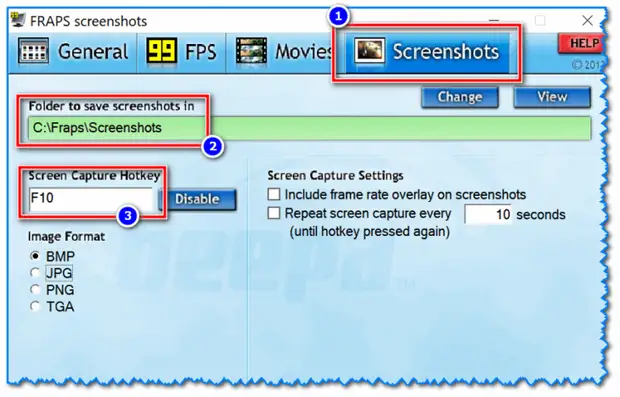
Настройки Fraps
Далее запустите игру: в левом верхнем углу должны начать появляться цифры (это Fraps показывает количество FPS).
F10 (если вы ее не поменяли в настройках)
Всё, в принципе скрин должен быть сохранен (обратите внимание на цифры, обычно, они «моргают» при этом)
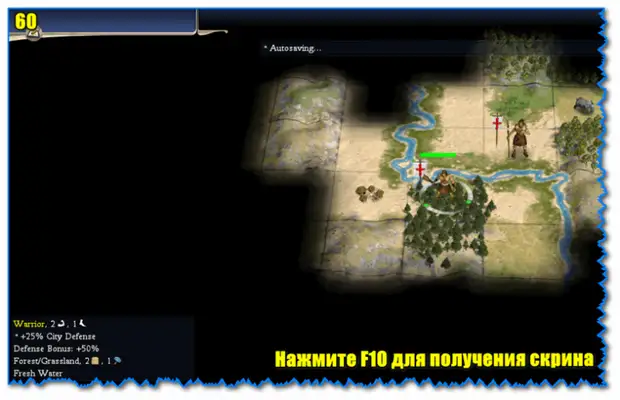
Делаем скрин в игре помощью Fraps
Свои скрины для примера я сохранял на рабочем столе: как видите, Fraps указывает в их имени название игры и дату их создания. В общем-то, довольно удобно, чтобы не запутаться.

Полученные скрины
Как сделать скриншот экрана на компьютере если нет кнопки print screen?
У некоторых клавиатур может не работать кнопка принт скрин и поэтому сделать фото с помощью ее невозможно. Скриншот без кнопки print screen можно сделать следующими методами:
- Используя программы.
- Используя встроенные в браузер инструменты – это поможет сделать снимок в интернете.
- Применяя системные проги такие как «Ножницы» и «Экранная клавиатура».
Сейчас я покажу, как можно воскресить кнопку print screen с помощью виртуальной клавы.
Для запуска клавиатуры нужно пройти по адресу: меню пуск/ стандартные/специальные возможности/экранная клавиатура!
https://youtube.com/watch?v=lq2aYUkpKJk
В результате всего этого теперь я думаю, как сделать принтскрин если нет кнопки вам стало понятно!
В результате всего вышесказанного теперь вы точно знаете, как сделать скриншот экрана на компьютере! На этом статья подошла к концу. Желаю удачи!
Читайте так же:
Приложения для рисования на компьютере
Как посмотреть температуру процессора в Windows 7,8,10 за 2 секундочки?
Как увеличить звук на ноутбуке если громкость на максимуме?
Поделиться ссылкой:
votes
Рейтинг статьи
Как сделать скрин в «Ворлд оф Танк» на Windows 10
В принципе, на этом гайд можно закончить, но не тут-то было. Некоторым игрокам неудобно хранить скрины в папке с клиентом, поскольку потом их можно случайно удалить вместе с игрой. Быстро сделать скриншот в WOT и сохранить в другую папку можно следующим способом.
- Нажмите сочетание клавиш Win + PrtSc (или «Print Screen»). «Win» или «Пуск» – это кнопка с логотипом Windows на клавиатуре, которая обычно находится между клавишами Alt и Ctrl. Попробуйте сделать это прямо сейчас .
- Готово! Скриншот автоматически сохранен в папку «Снимки экрана» текущего пользователя Windows. Она доступна по адресу «Этот компьютер > Изображения > Снимки экрана».
Путь к этой папке на Windows 10 выглядит так: C:\Users\имя_пользователя\Pictures\Screenshots .